Guía rápida
Manual de usuario
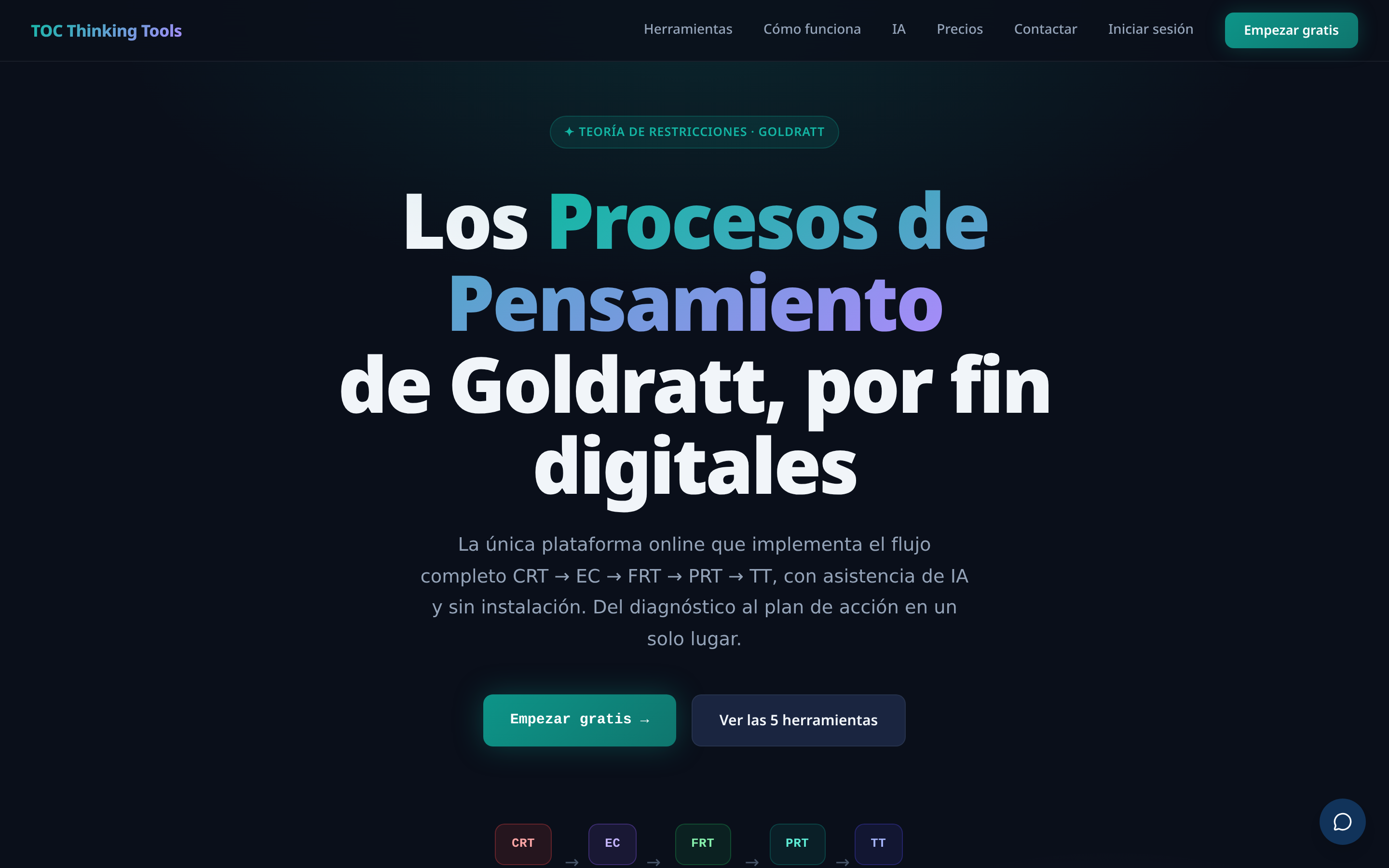
Guía práctica para dominar los 5 Procesos de Pensamiento de la Teoría de Restricciones en TOC Thinking Tools. Cada sección incluye capturas reales, flujos recomendados, buenas prácticas y errores comunes a evitar.
1. ¿Qué es TOC Thinking Tools?
TOC Thinking Tools es una plataforma web que digitaliza los 5 Procesos de Pensamiento de la Teoría de Restricciones de Eliyahu M. Goldratt. Te lleva, paso a paso, desde el diagnóstico de un problema crónico hasta el plan de acción concreto.
Las 5 herramientas y para qué sirven
- CRT (Árbol de Realidad Actual) — identifica la causa raíz que produce todos los síntomas.
- EC (Nube de Evaporación) — resuelve el conflicto crónico que sostiene esa causa raíz.
- FRT (Árbol de Realidad Futura) — proyecta el estado deseado tras aplicar las inyecciones.
- PRT (Árbol de Prerrequisitos) — mapea obstáculos y objetivos intermedios para llegar.
- TT (Árbol de Transición) — define los pasos concretos, responsables y fechas.
Qué hace diferente a la plataforma
- Asistencia de IA especializada en TOC: sugerencias contextuales, detección de huecos y validación semántica.
- Validación lógica automática: reglas deterministas + capa semántica que te avisan de EIDEs huérfanos, inyecciones sin efecto, ciclos, causas contradictorias, etc.
- Colaboración en tiempo real con presencia visible, roles y sincronización sub-segundo.
- Historial de razonamiento: cada decisión y cada sugerencia de IA quedan registradas y son auditables.
Recomendación: lee este manual completo antes de tu primer proyecto real. Te ahorrará horas.
2. Crear cuenta y elegir plan
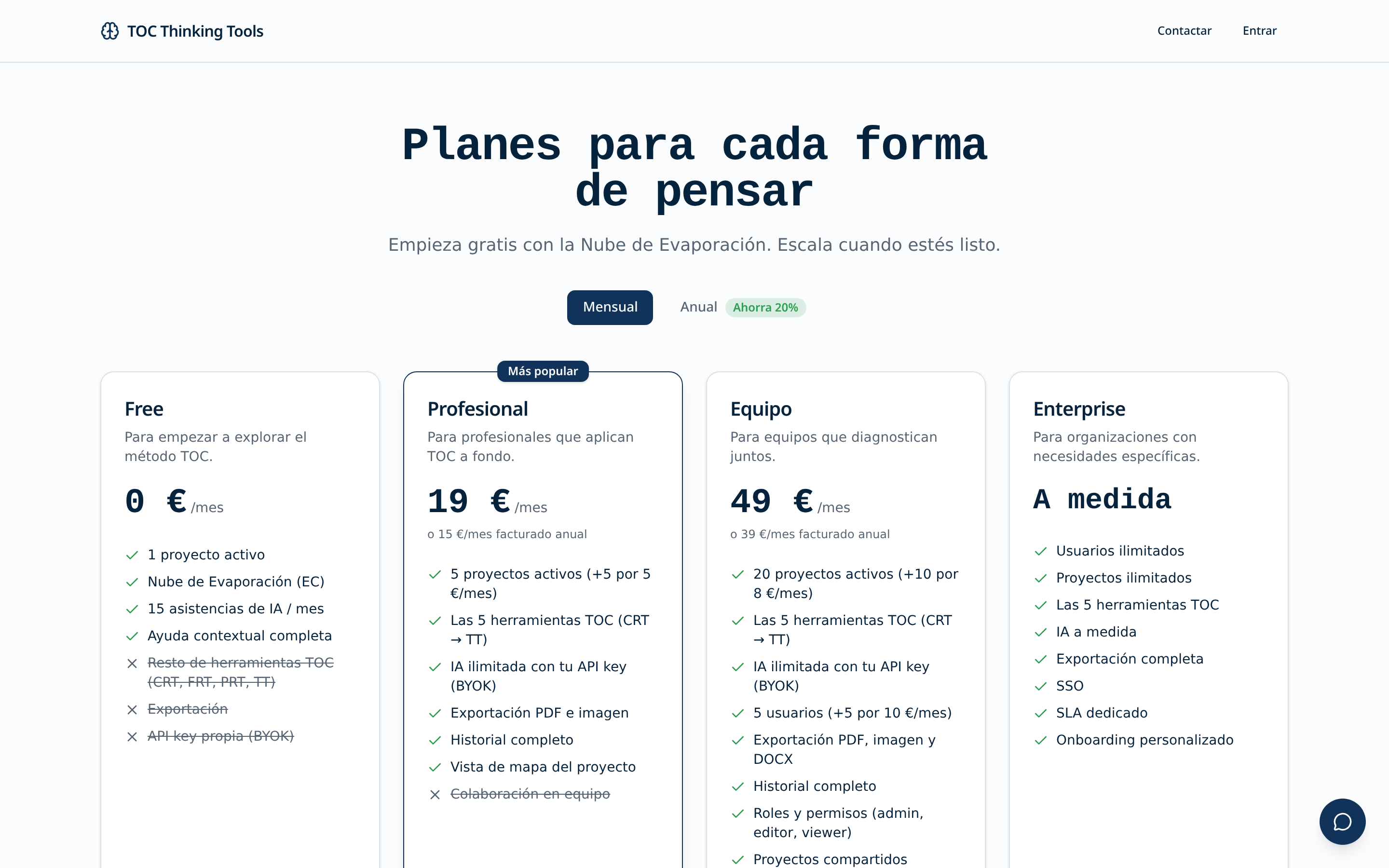
Desde Empezar gratis (esquina superior derecha de la landing) o desde Precios puedes registrarte. Aceptamos email + contraseña o Google.
Planes disponibles
- Free — 1 proyecto activo, todas las herramientas, IA limitada (10 consultas de ayuda/día y cuota reducida en asistentes). Ideal para probar la metodología.
- Pro — proyectos ilimitados, cuota ampliada de IA en cada herramienta, exportación PDF y prioridad de soporte. Pensado para consultores y equipos pequeños.
- Team — todo lo de Pro + colaboración multi-usuario con roles (Admin / Editor / Viewer), presencia en tiempo real, invitaciones y auditoría por miembro.
Solicitar información / facturación manual
Si tu empresa necesita factura formal, IVA intracomunitario, contrato marco o un volumen grande de licencias, pulsa Solicitar información en cualquier plan. El equipo te contacta en menos de 48h laborables y configura la suscripción manualmente.
Cambiar de plan
Puedes subir de plan en cualquier momento desde Ajustes → Suscripción. El cambio es inmediato y se prorratea. Bajar de plan aplica al siguiente ciclo; los proyectos que excedan el nuevo límite pasan a modo lectura, no se borran.
3. El Dashboard: tus proyectos
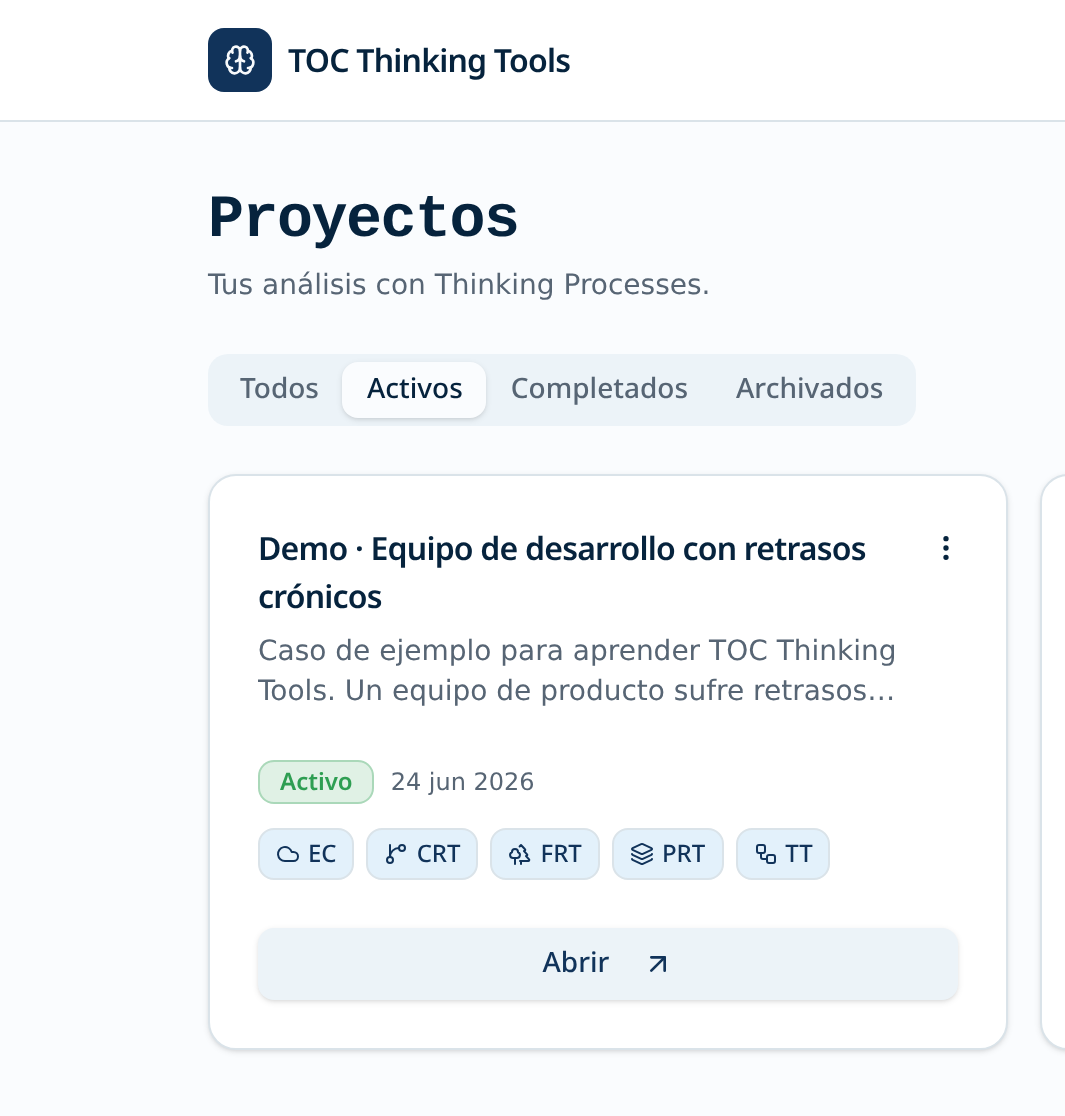
Al iniciar sesión llegas al Dashboard. Es tu centro de mando: aquí ves todos tus proyectos agrupados por estado (Activos, Completados, Archivados).
Anatomía de una tarjeta de proyecto
- Título y descripción — el enunciado del problema o iniciativa.
- Chips de herramientas — EC, CRT, FRT, PRT, TT con color según su estado (borrador, en progreso, completada).
- Barra de progreso — porcentaje de herramientas completadas.
- Miembros — avatares de personas con acceso (solo en plan Team).
- Última actualización — quién editó por última vez y cuándo.
Crear un proyecto
Pulsa + Nuevo Proyecto arriba a la derecha. Se te pedirá un título corto (el enunciado del problema, no una solución) y una descripción opcional con contexto. Un buen título de proyecto empieza con un verbo o un sustantivo problemático: «Reducir el plazo de entrega», «Rotación excesiva de comerciales», «Bajar el tiempo medio de respuesta a soporte».
Buscar, filtrar y ordenar
La barra superior permite buscar por texto libre y filtrar por estado. Los proyectos se ordenan por defecto por última actualización. Puedes archivar proyectos terminados desde el menú ⋯ de cada tarjeta; siguen accesibles pero no cuentan para el límite del plan.
4. Dentro de un proyecto
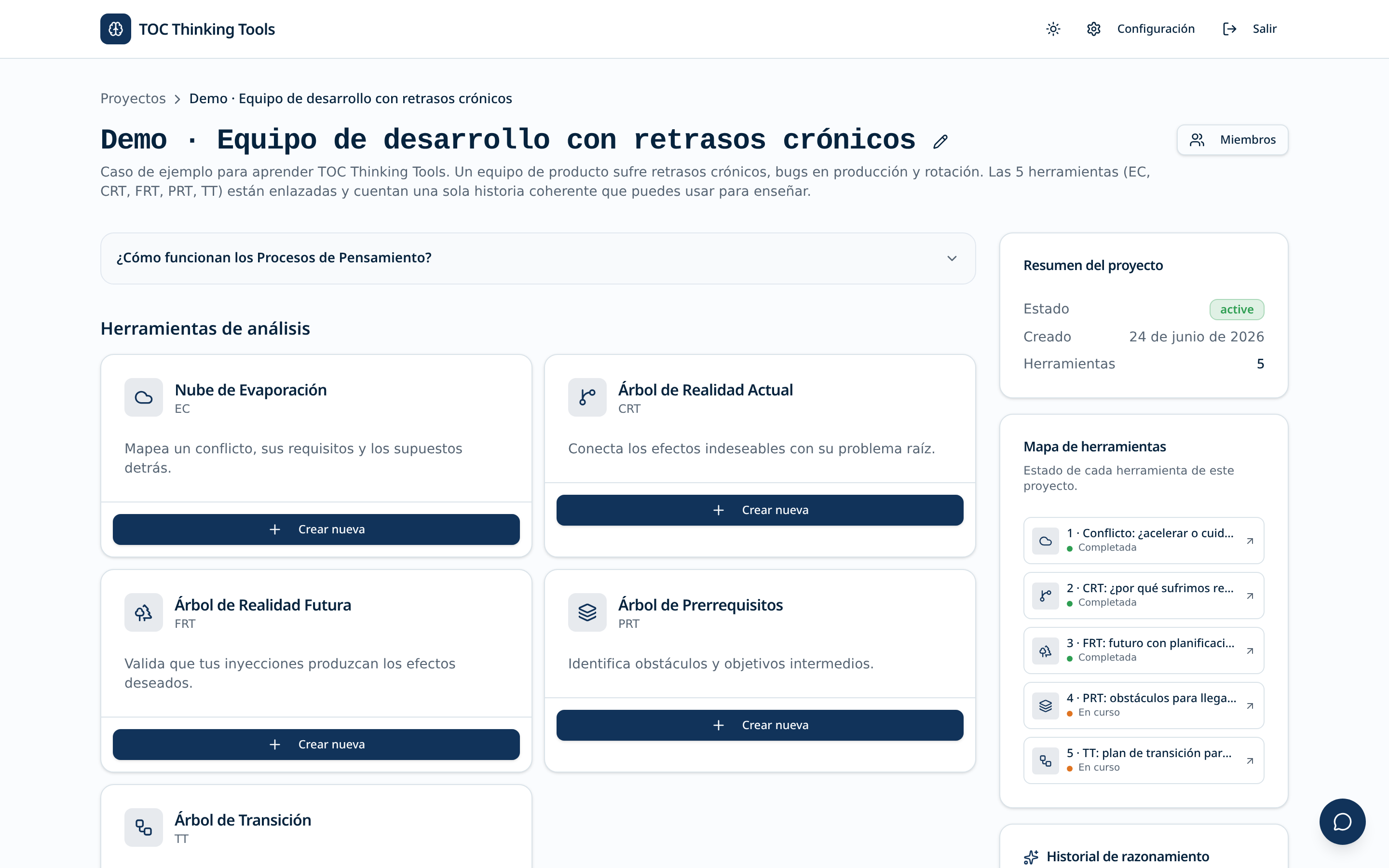
Al abrir un proyecto verás las 5 herramientas de análisis como tarjetas, cada una con su estado y un botón directo para entrar o crear.
Panel lateral (derecha)
- Resumen del proyecto — descripción y última actividad.
- Análisis de progreso — timeline con eventos: proyecto creado, herramientas iniciadas/completadas, sugerencias de IA aceptadas, miembros añadidos.
- Historial de razonamiento — todas las llamadas a la IA con el contexto, la propuesta y qué se aceptó o rechazó. Es tu registro auditable de decisiones.
Miembros y roles (plan Team)
Pulsa Miembros (esquina superior derecha) para invitar personas por email. Los roles son:
- Admin — edita todo, gestiona miembros y borra el proyecto.
- Editor — edita las herramientas y usa la IA, no gestiona miembros.
- Viewer — solo lectura, ideal para stakeholders y sponsors.
Orden recomendado de trabajo
No hay un orden obligatorio, pero para problemas nuevos recomendamos: CRT → EC → FRT → PRT → TT. Si ya tienes una hipótesis clara sobre el conflicto, puedes empezar por la EC.
5. Nube de Evaporación (EC)
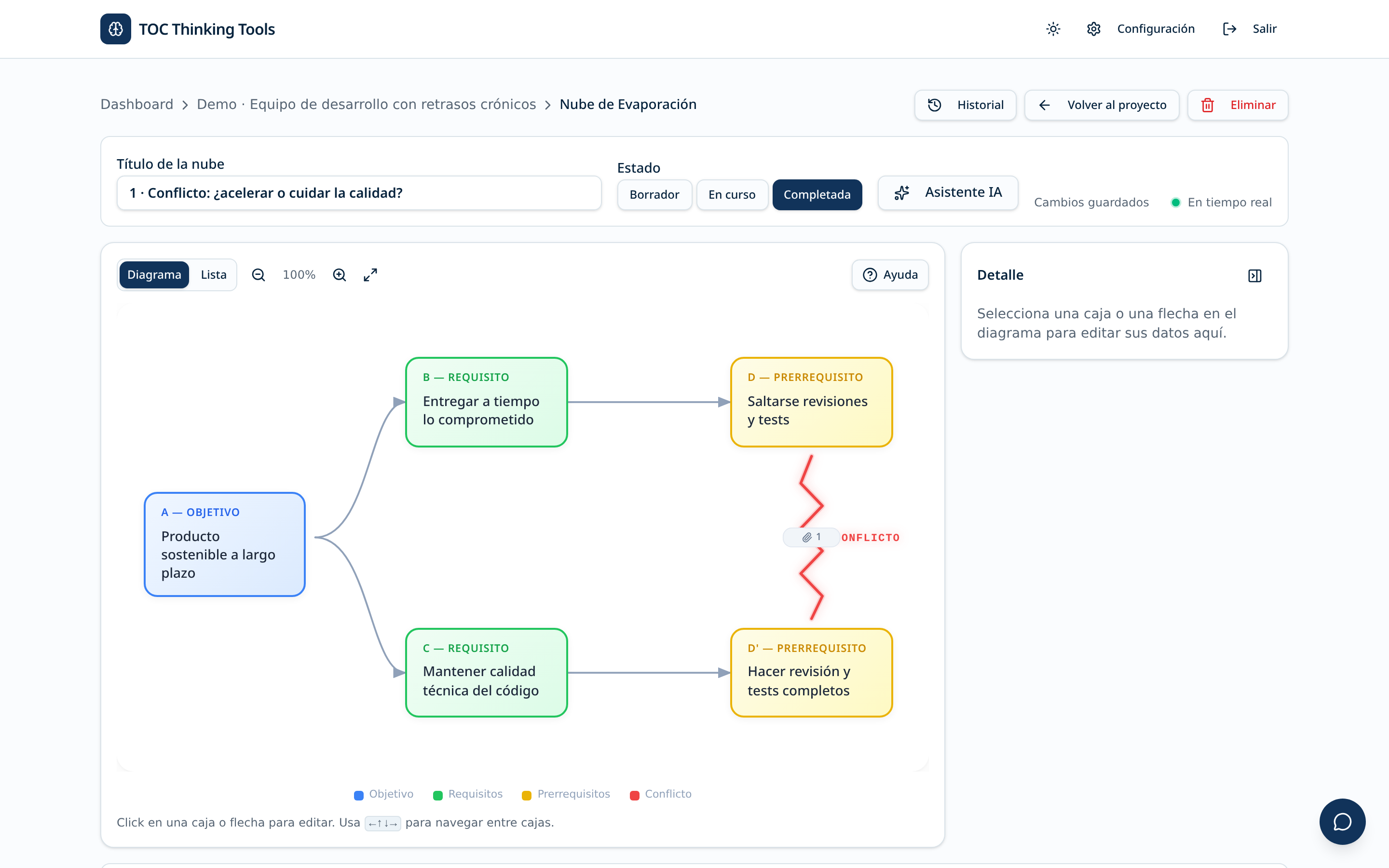
La EC mapea un conflicto crónico: un objetivo común (A), dos requisitos en tensión (B y C) y los prerrequisitos opuestos (D y D′). Tu objetivo es identificar los supuestos detrás de cada flecha y desafiar al menos uno para encontrar una inyección que disuelva el dilema.
Cómo redactar cada caja
- A (Objetivo) — algo que ambas partes del conflicto reconocen como valioso. Escribe una frase afirmativa, medible. Ej: «Servir a los clientes de forma sostenible».
- B y C (Requisitos) — condiciones necesarias para A, pero en tensión entre sí. Ej: B = «Responder rápido», C = «Responder con calidad».
- D y D′ (Prerrequisitos) — acciones concretas opuestas que se derivan de B y C. Ej: D = «Contestar en menos de 1h», D′ = «Investigar antes de contestar».
Flujo recomendado
- Rellena las 5 cajas con frases cortas, concretas y verificables.
- Para cada flecha (B→A, C→A, D→B, D′→C, D↔D′), lista los supuestos que la sostienen. Puedes hacerlo manualmente o pulsar Asistente IA → Sugerir supuestos.
- Marca el supuesto que consideres más débil o falso: es tu candidato a desafiar.
- Escribe una o varias inyecciones — cambios en la realidad que invalidan ese supuesto. Registra impacto esperado y viabilidad.
- Cambia el estado a Completada y pasa la inyección elegida al FRT (para validar) o al PRT (para planificar).
Errores comunes
- Confundir el objetivo A con una solución («Aumentar ventas un 20%» no es un objetivo TOC, es un target).
- Poner B y C que no están realmente en conflicto: si D y D′ pueden coexistir, no hay nube.
- Saltar directamente a la inyección sin explicitar supuestos: pierdes la trazabilidad y la IA no puede ayudarte.
6. Árbol de Realidad Actual (CRT)
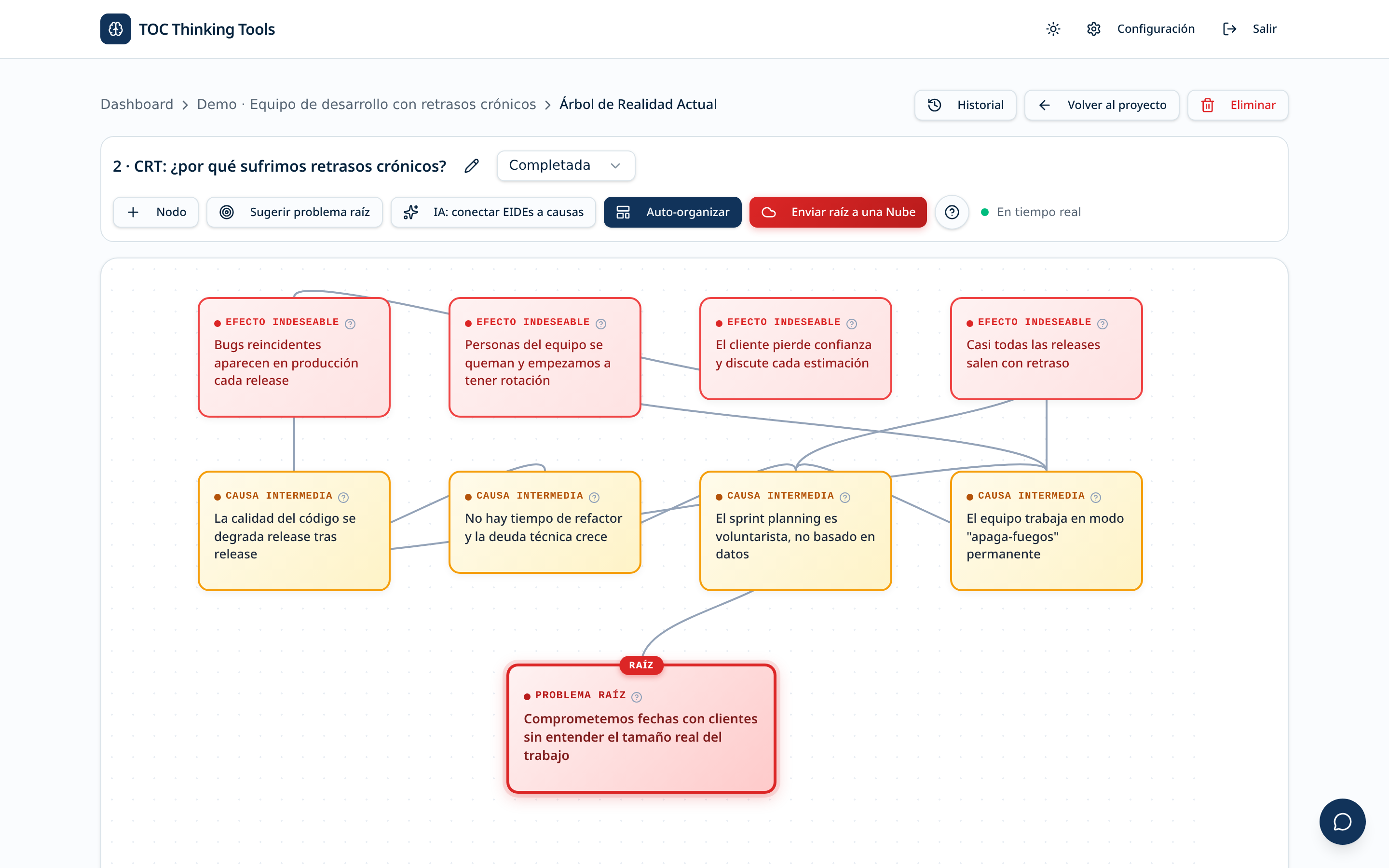
El CRT conecta los Efectos Indeseables (EIDEs) que sufre la organización con su causa raíz. Es un grafo dirigido de relaciones causa→efecto donde, leyendo de abajo a arriba, deberías poder afirmar: «Si ocurre esta causa, entonces ocurre este efecto».
Cómo construirlo
- Lista 5-10 EIDEs concretos y observables. Un EIDE bueno es un hecho, no una interpretación: «Los tickets tardan más de 24h en cerrarse», no «El soporte va mal».
- Agrupa EIDEs que parezcan relacionados y busca causas intermedias que los expliquen.
- Baja capa a capa preguntando «¿por qué ocurre esto?» hasta llegar a 1-3 causas raíz que expliquen la mayoría de los EIDEs.
- Valida cada flecha con la prueba «Si → entonces»: si la lees en voz alta y suena forzado, probablemente falta una causa intermedia.
Asistente IA en el CRT
- Detectar EIDEs huérfanos — efectos que no tienen ninguna causa apuntando a ellos.
- Detectar causas sin efecto — nodos que no explican nada.
- Sugerir causas intermedias — cuando dos nodos están conectados pero el salto lógico es grande.
- Identificar candidatas a causa raíz — nodos que explican más del 60% de los EIDEs.
Colaboración en tiempo real
El indicador «En tiempo real» arriba garantiza que los cambios se sincronizan con tu equipo en menos de medio segundo. Verás avatares de las personas que están viendo el mismo CRT y un cursor con su nombre al lado del nodo que estén editando. Para talleres en vivo, comparte el enlace del proyecto con rol Editor a todos los participantes.
7. Árbol de Realidad Futura (FRT)
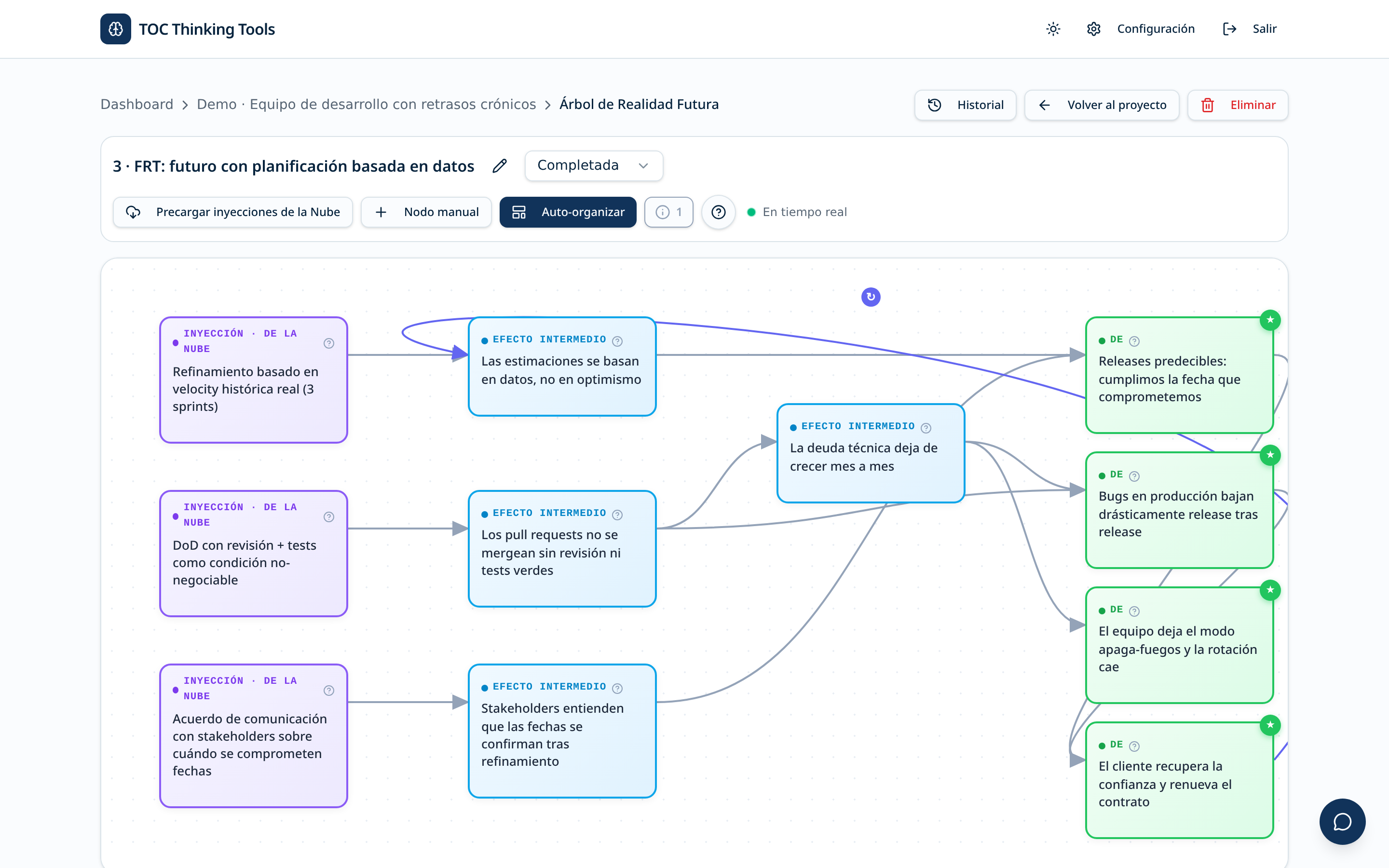
El FRT valida que las inyecciones que has decidido (típicamente vienen de la EC) producen los Efectos Deseados (DEs) y no introducen nuevos efectos indeseables. Es el espejo positivo del CRT.
Tipos de nodo
- Inyección — el cambio concreto que introduces. Debe ser accionable y bajo tu control.
- Efecto Deseado (DE) — el opuesto positivo de cada EIDE del CRT. Si el EIDE era «Tickets tardan más de 24h», el DE es «Tickets se cierran en menos de 4h».
- Bucle reforzador — cuando un DE alimenta positivamente a otro DE, creando un círculo virtuoso.
- Efecto colateral negativo — un EIDE nuevo que aparece como consecuencia de la inyección. Detectarlo aquí te ahorra sorpresas en producción.
Buenas prácticas
- Empieza copiando los EIDEs del CRT y transformándolos en DEs. Así garantizas que la inyección ataca los síntomas reales.
- Fuerza al menos una rama de efectos colaterales: pregunta «¿qué podría empeorar si aplico esta inyección?» El objetivo no es descartar la inyección, sino diseñar contramedidas.
- Si el FRT no llega a suficientes DEs, la inyección es débil: vuelve a la EC y busca otra.
Validación lógica
El editor te alerta si una inyección no llega a ningún DE, si hay DEs sin causa apuntando a ellos, si detecta posibles efectos negativos colaterales que no has añadido explícitamente, o si tu FRT tiene ciclos lógicos.
8. Árbol de Prerrequisitos (PRT)
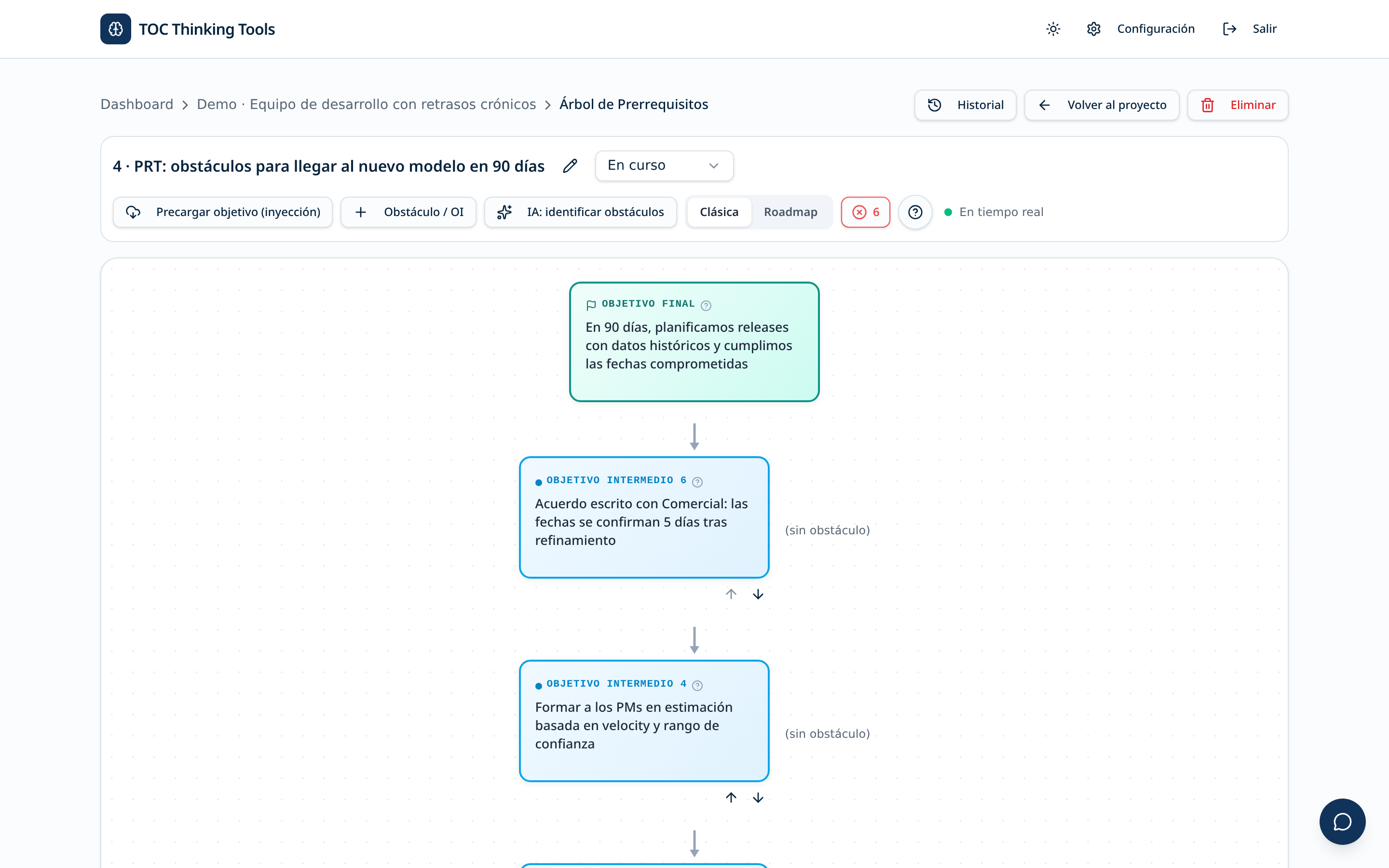
El PRT identifica los obstáculos que impiden alcanzar el objetivo y, para cada uno, el Objetivo Intermedio (IO) que los supera. Es el puente entre el «qué queremos lograr» (FRT) y el «cómo lo haremos» (TT).
Cómo trabajarlo
- Escribe el objetivo final arriba del árbol. Debe ser el mismo que motivó la inyección del FRT.
- Lluvia de obstáculos: lista todos los que se te ocurran sin filtrar («no tenemos presupuesto», «RRHH se resistirá», «no hay herramienta», «legal tarda semanas»…). En esta fase la cantidad importa más que la calidad.
- Escribe el IO de cada obstáculo: la condición que, si se cumple, hace que el obstáculo desaparezca. Un buen IO es concreto y verificable, no una acción («Presupuesto asignado y aprobado por dirección», no «Conseguir presupuesto»).
- Ordena los IOs por dependencia temporal arrastrándolos: qué IO tiene que estar listo antes de que otro tenga sentido.
Consejo
Si un obstáculo no se te ocurre cómo superarlo, no lo elimines: márcalo como bloqueante y escálalo a sponsor. Un PRT honesto con obstáculos sin IO es mucho más útil que uno inventado que se derrumba en la ejecución.
9. Árbol de Transición (TT)
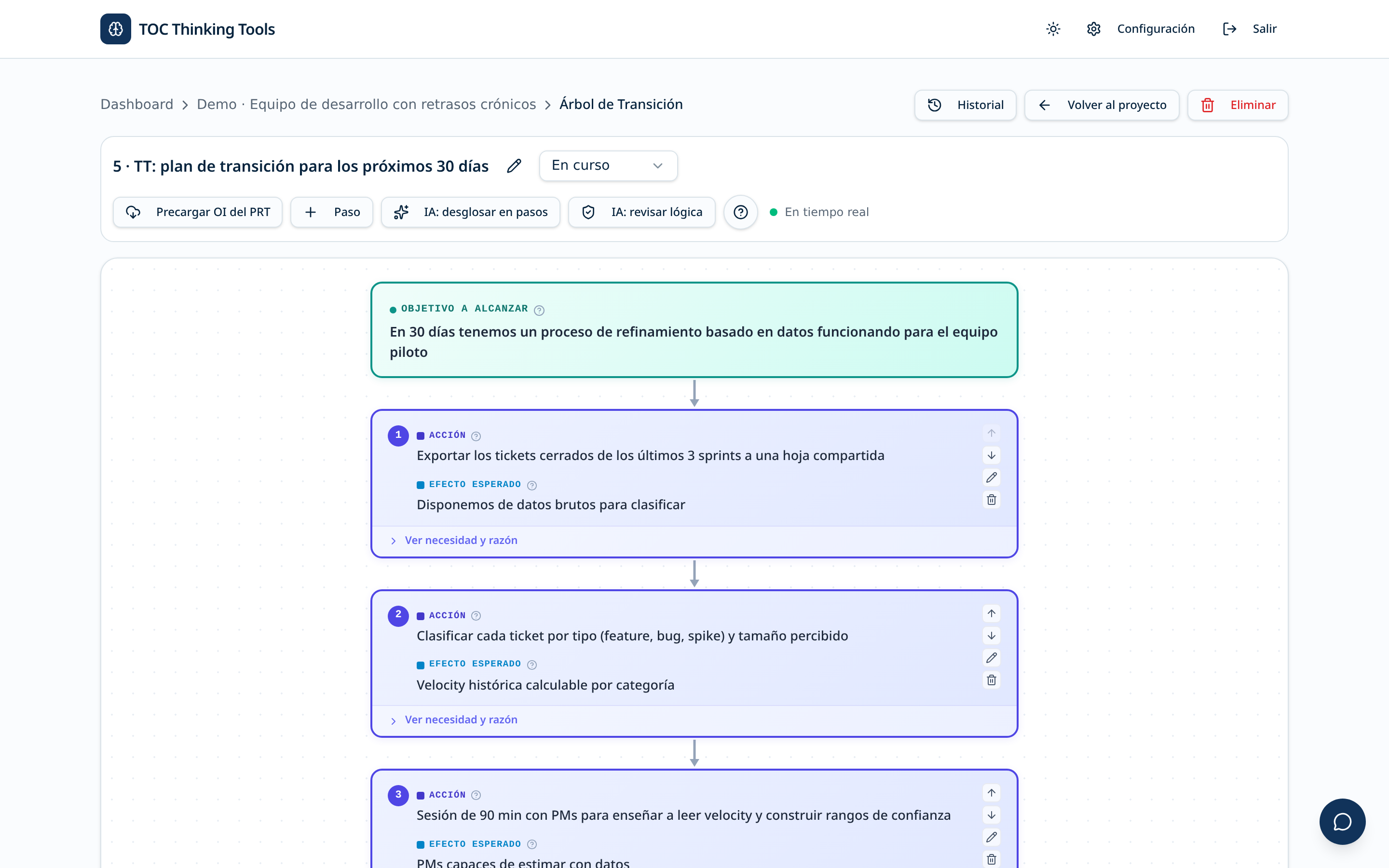
El TT es el plan de acción detallado: una secuencia de pasos que llevan del estado actual al estado futuro deseado. Convierte los IOs del PRT en tareas ejecutables con responsable, fecha y criterio de éxito.
Anatomía de un paso
Cada paso responde a cuatro preguntas:
- ¿Por qué es necesario? — qué IO del PRT satisface o qué obstáculo elimina.
- ¿Qué hacer? — la acción concreta, con verbo en infinitivo.
- ¿Quién y para cuándo? — responsable único y fecha objetivo.
- ¿Cómo sabré que funcionó? — criterio de éxito medible.
Buenas prácticas
- Un paso = una acción = un responsable. Si un paso tiene 3 responsables o 5 sub-acciones, pártelo.
- Escribe la conclusión al final: qué habrá cambiado en la organización cuando todos los pasos estén completos.
- Exporta el TT a PDF o cópialo al gestor de tareas de tu equipo (Jira, Linear, Asana) para el seguimiento operativo.
Cuando todos los pasos estén completados y validados, el plan está listo para ejecutar. Vuelve al Dashboard y marca el proyecto como Completado.
10. Asistente IA, ayuda contextual y atajos
La plataforma tiene tres capas de apoyo inteligente y varios atajos que aceleran mucho el trabajo del día a día.
1. Asistente IA en cada herramienta
Botón Asistente IA dentro de cada editor (EC, CRT, FRT, PRT, TT). Adapta sus prompts a la herramienta activa: sugiere supuestos en la EC, detecta EIDEs huérfanos en el CRT, propone DEs en el FRT, IOs en el PRT y pasos en el TT. Cada llamada queda registrada en el Historial de razonamiento con la propuesta y si se aceptó o rechazó.
2. Chat de ayuda flotante
Icono burbuja abajo a la derecha (visible en todas las pantallas). Pregunta libremente sobre metodología TOC o sobre cómo usar la aplicación — el asistente sabe en qué herramienta y proyecto estás. Límite de 10 consultas/día por usuario en plan Free, ampliado en Pro y Team.
3. Validación lógica
Cada herramienta valida en tiempo real combinando reglas deterministas (huérfanos, ciclos, cardinalidad) y una capa semántica con IA (coherencia, redundancias, saltos lógicos). Verás insignias de error/aviso en la barra superior y marcadores en los nodos con problemas.
Atajos útiles
- N — nuevo nodo en la posición del cursor (en editores de grafo).
- Ctrl/⌘ + K — abrir el buscador global de proyectos y herramientas.
- Ctrl/⌘ + Z — deshacer el último cambio (con soporte multi-usuario).
- Arrastrar entre nodos — crear flecha causa→efecto.
- Doble clic en el fondo — crear nodo rápido.
Exportar e imprimir
Cualquier herramienta se exporta a PDF vaciando el estado actual (nodos, flechas y comentarios). Útil para llevar el análisis a reuniones offline o adjuntarlo a un informe. Este mismo manual también se puede descargar en PDF desde el botón Descargar PDF de la cabecera.
¿Necesitas más?
Escríbenos desde la página de contacto o usa el chat de ayuda flotante. También puedes descargar este manual en PDF.